
Activation/Désactivation avec raccourci
Activation du raccourci
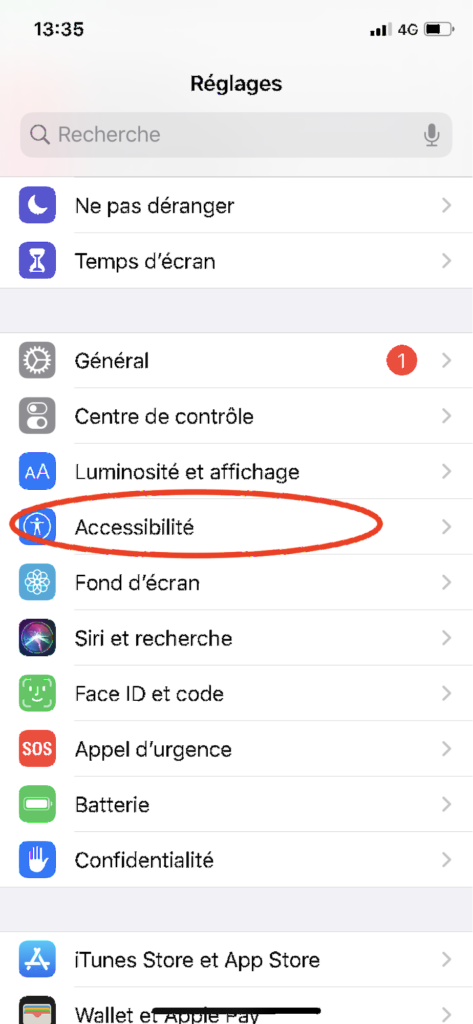
- Aller dans les paramètres de l’appareil.
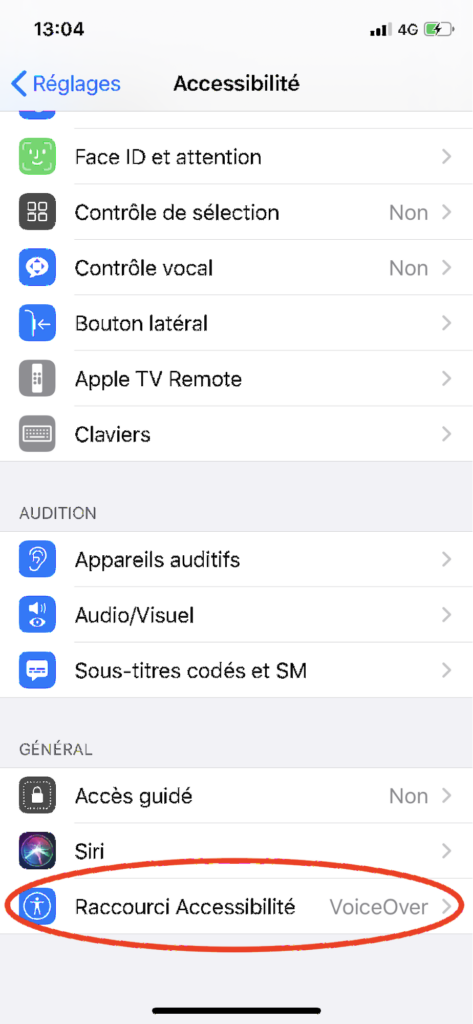
- Selectionner « Accessibilité »

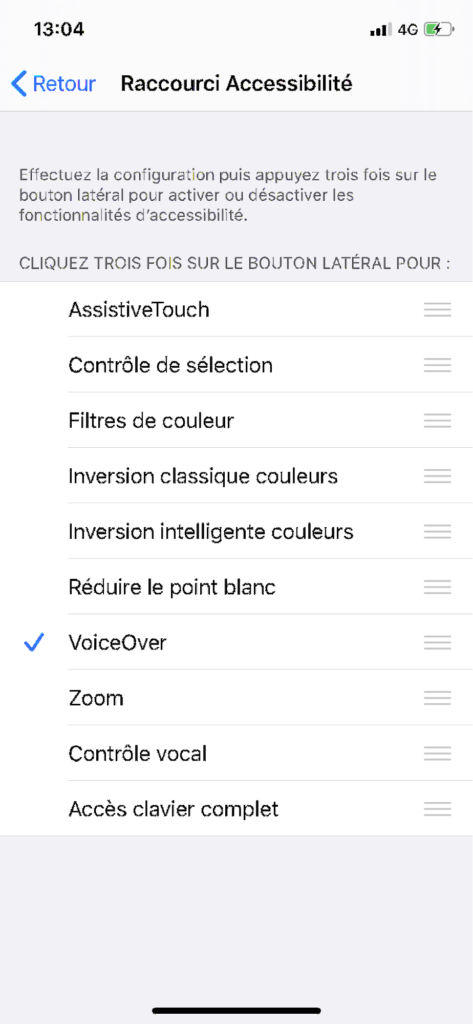
- Selectionner « Raccourci Accessibilité »
-
Choisir Voice Over dans la liste
Utilisation du raccourci
- Pour les appareils ayant un bouton home central : Appuyer 3 fois sur le bouton home
- Pour les appareils sans bouton home central : Appuyer 3 fois sur le botuon latéral (Power)
Activation/Désactivation via les réglages
- Aller dans les réglages de l’appareil.
- Selectionner « Accessibilité »
- Selectionner « Voice Over »
- Activer ou désactiver Voice Over
Activation via Siri
Vous pouvez également demander à Siri d’activer ou de désactiver Voice Over. Dites quelque chose comme : “Active VoiceOver” ou “Désactive VoiceOver”.
Commandes de base
- Parcourir les éléments de l’écran : Faire glisser le doigt de gauche à droite (ou inversement) sur l’écran. Il est aussi possible de toucher un élément pour que le curseur se mette directement dessus.
- Prochain élément à gauche : Faire glisser le doigt de gauche à droite
- Prochain élément à droite : Faire glisser le doigt de droite à gauche
- Activer l’élément sur lequel se trouve Voice Over : Appuyer 2 fois n’importe où sur l’écran
- Scroll : Faire glisser 3 doigts de bas en haut pour descendre et de haut en bas pour monter.
Afficher la sortie vocale au format textuelle
- Aller dans les réglages de l’appareil, selectionner « Accessibilité puis « Voice Over ».
- Activer « Panneau Légende »